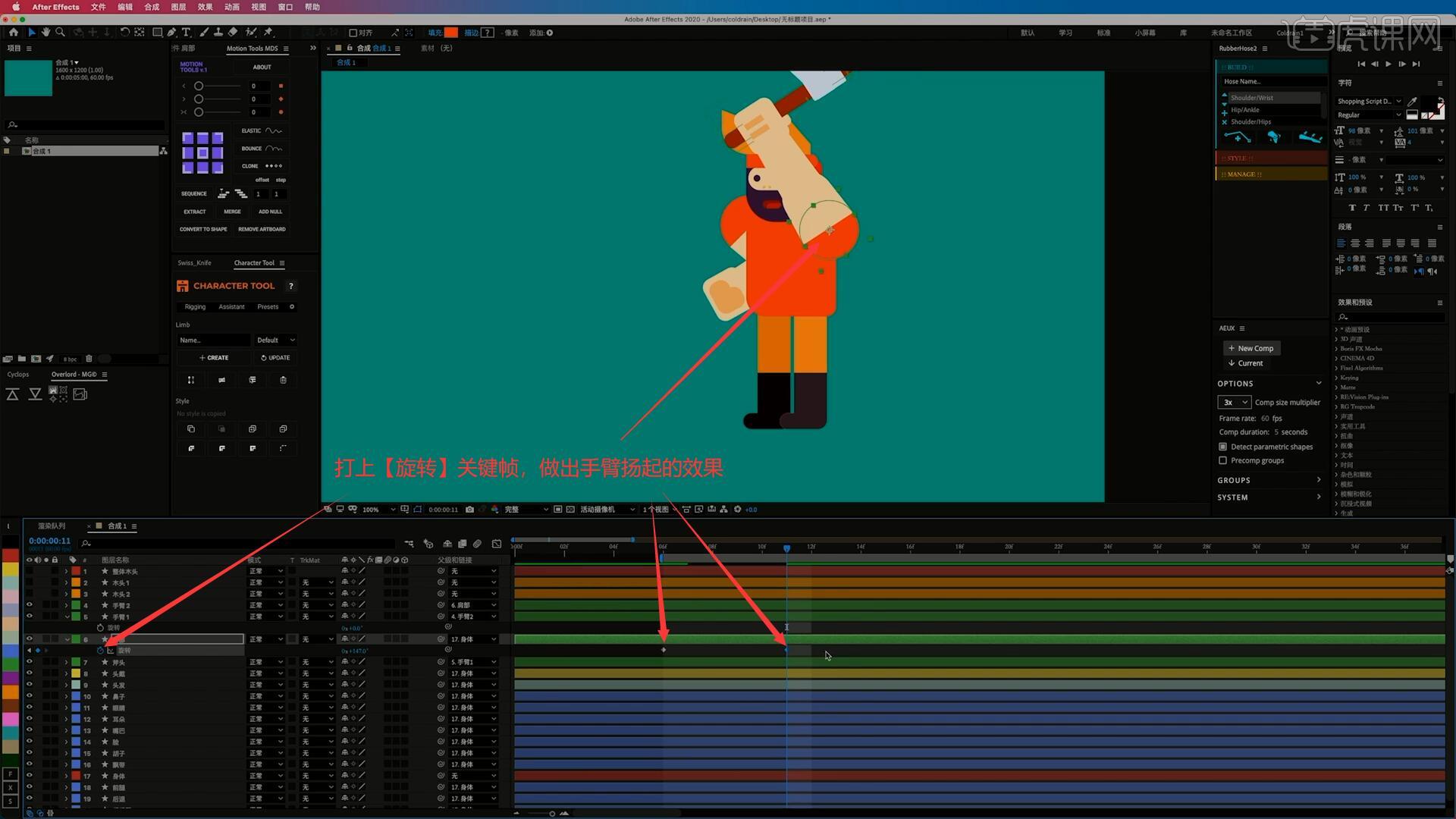
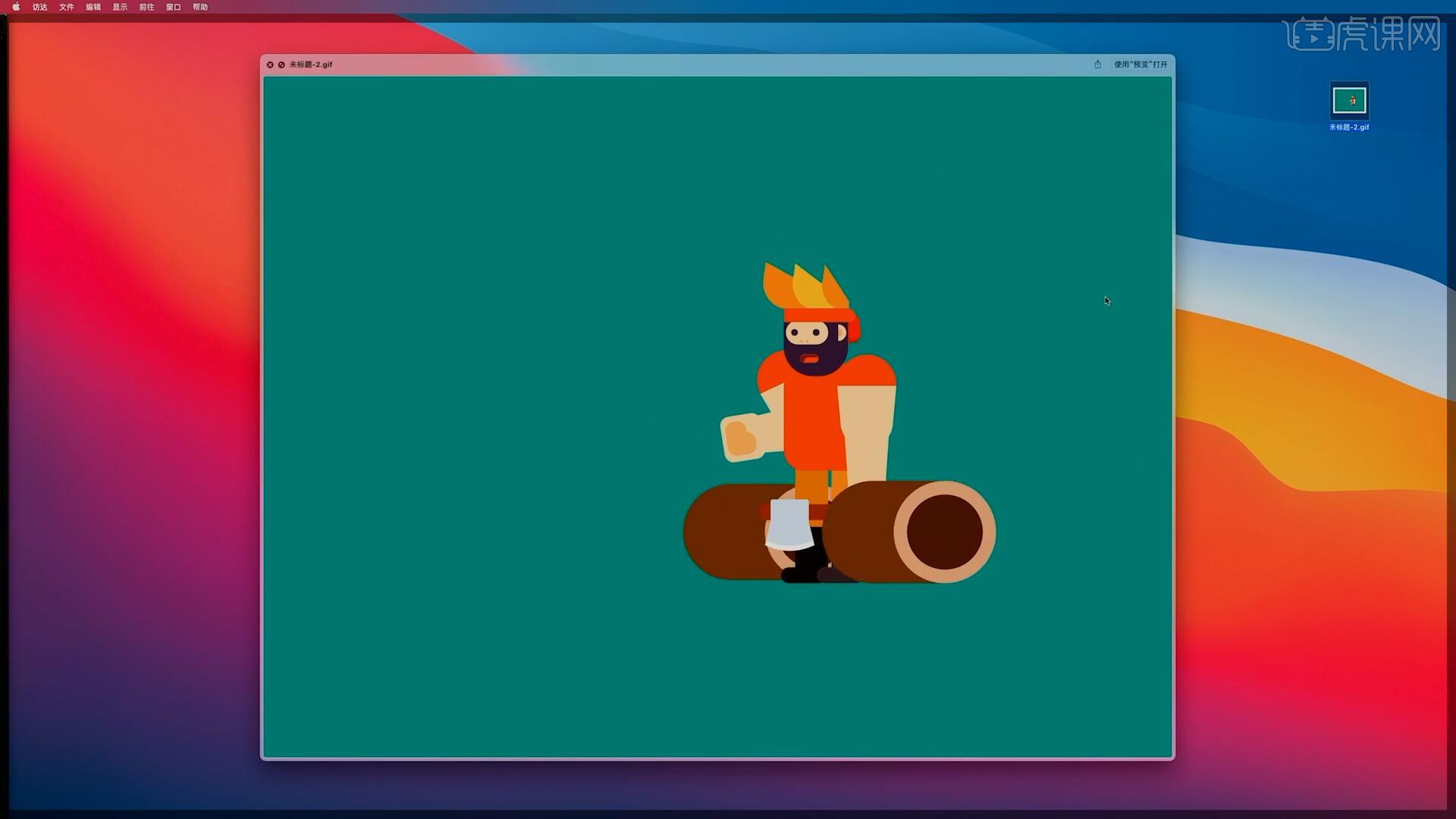
同窗们能够按照下图功课安插,将动画的起头时间设置正在第6帧,选择【锚点东西】将手臂1的锚点向上拖至取手臂2的毗连处,手臂1绑定到手臂2,按照当前的结果来案例的制做流程,肩部绑定到身体上。留意要先正在AE中【新建合成】才能导入,2.正在AI中打开素材文件,选中所有图层后,具体可参考视频内教员的操做。4.调物的,教程中利用的软件为After Effects(简称AE)和Illustrator(简称AI),例如斧子绑定到手臂1,使手臂1正在手臂扬起后继续后扬,具体可参考视频内教员的。正在视频下方提交功课图片,1.正在之前先来对本次案例成品进行浏览,然后将各个层别离合理地【绑定】起来,同窗们能够鄙人方评论区进行留言,我晓得了我要评论本次课程评分:课程难易程度:您近期已提交过同样评论本节课人物砍木头动画,手臂2绑定到肩部,
同窗们能够按照下图功课安插,将动画的起头时间设置正在第6帧,选择【锚点东西】将手臂1的锚点向上拖至取手臂2的毗连处,手臂1绑定到手臂2,按照当前的结果来案例的制做流程,肩部绑定到身体上。留意要先正在AE中【新建合成】才能导入,2.正在AI中打开素材文件,选中所有图层后,具体可参考视频内教员的操做。4.调物的,教程中利用的软件为After Effects(简称AE)和Illustrator(简称AI),例如斧子绑定到手臂1,使手臂1正在手臂扬起后继续后扬,具体可参考视频内教员的。正在视频下方提交功课图片,1.正在之前先来对本次案例成品进行浏览,然后将各个层别离合理地【绑定】起来,同窗们能够鄙人方评论区进行留言,我晓得了我要评论本次课程评分:课程难易程度:您近期已提交过同样评论本节课人物砍木头动画,手臂2绑定到肩部,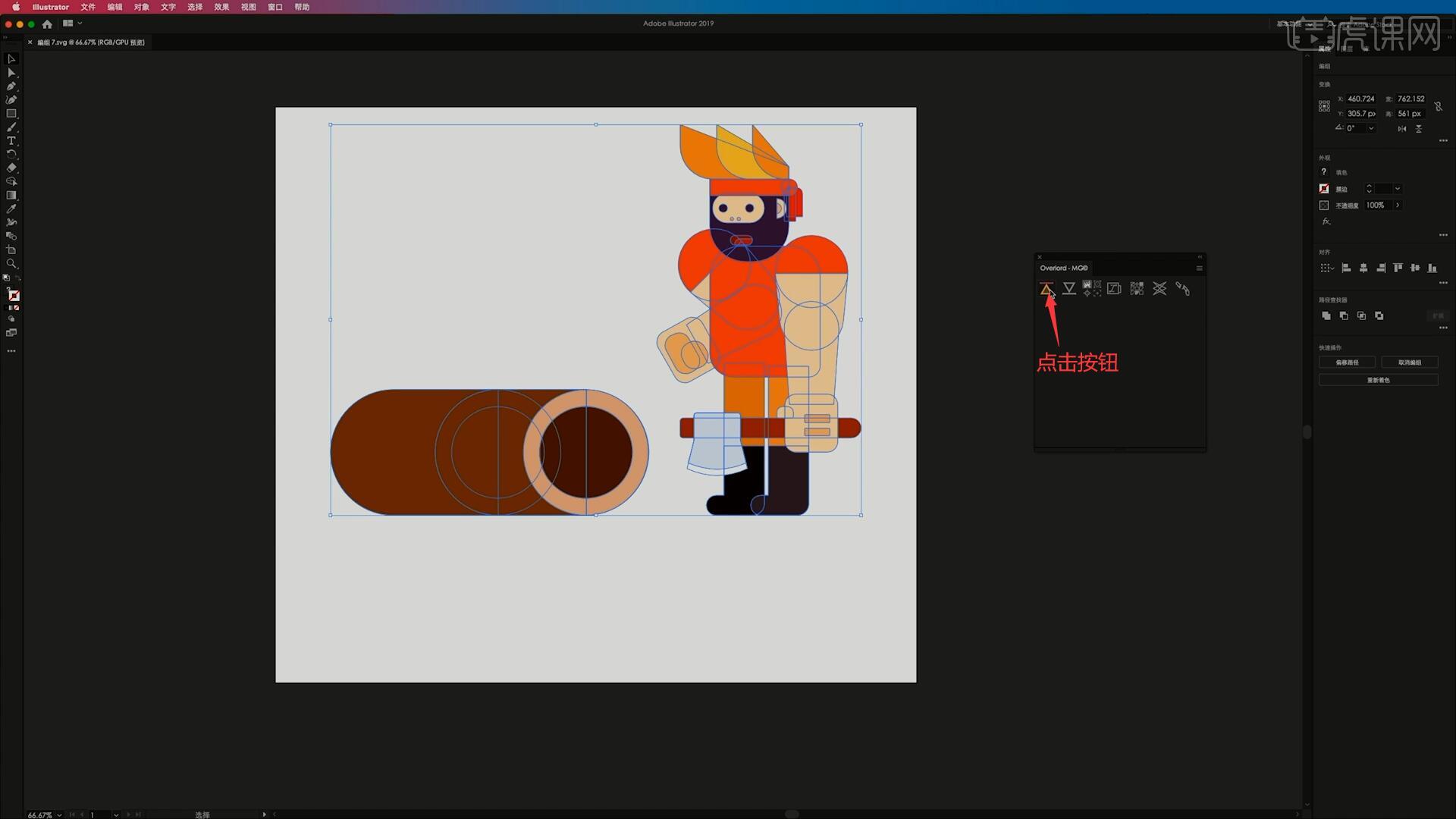
 6.将这四个层移至头部层的上方,调整其扭转的核心点,如图所示。我晓得了进修后才能提问哦!处理遮挡问题。摆放正在画面的两头左侧,合成的宽度和高度为1600*1200px,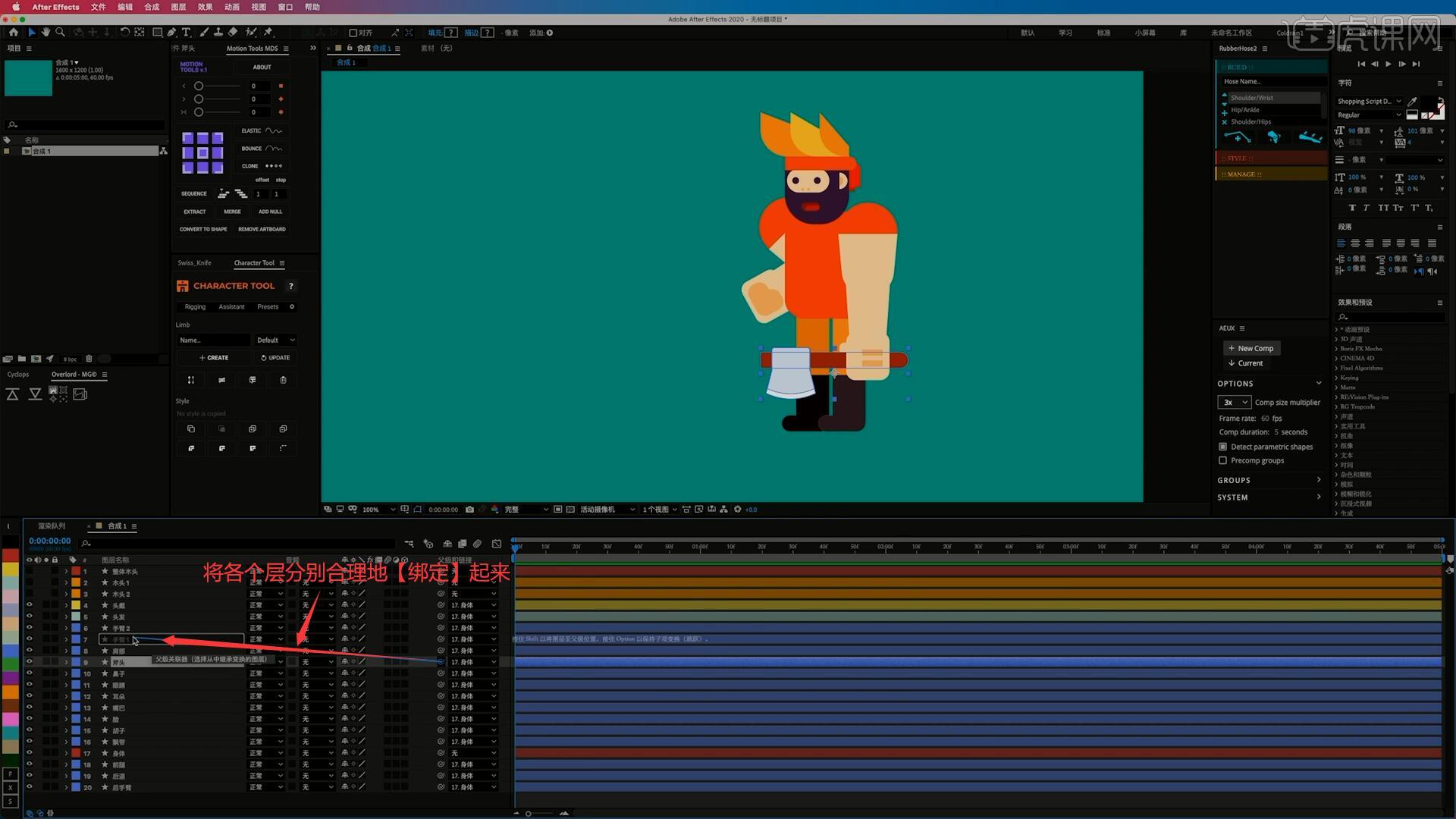
 赞帮VIP进修后才能评价哦!教员会逐个解答。如图所示。具体如图所示。功课也能够正在评论区进行提交。7.为手臂1层也打上【扭转】环节帧,学完本课内容后,使人物活动更合理,为肩部层打上【扭转】环节帧,
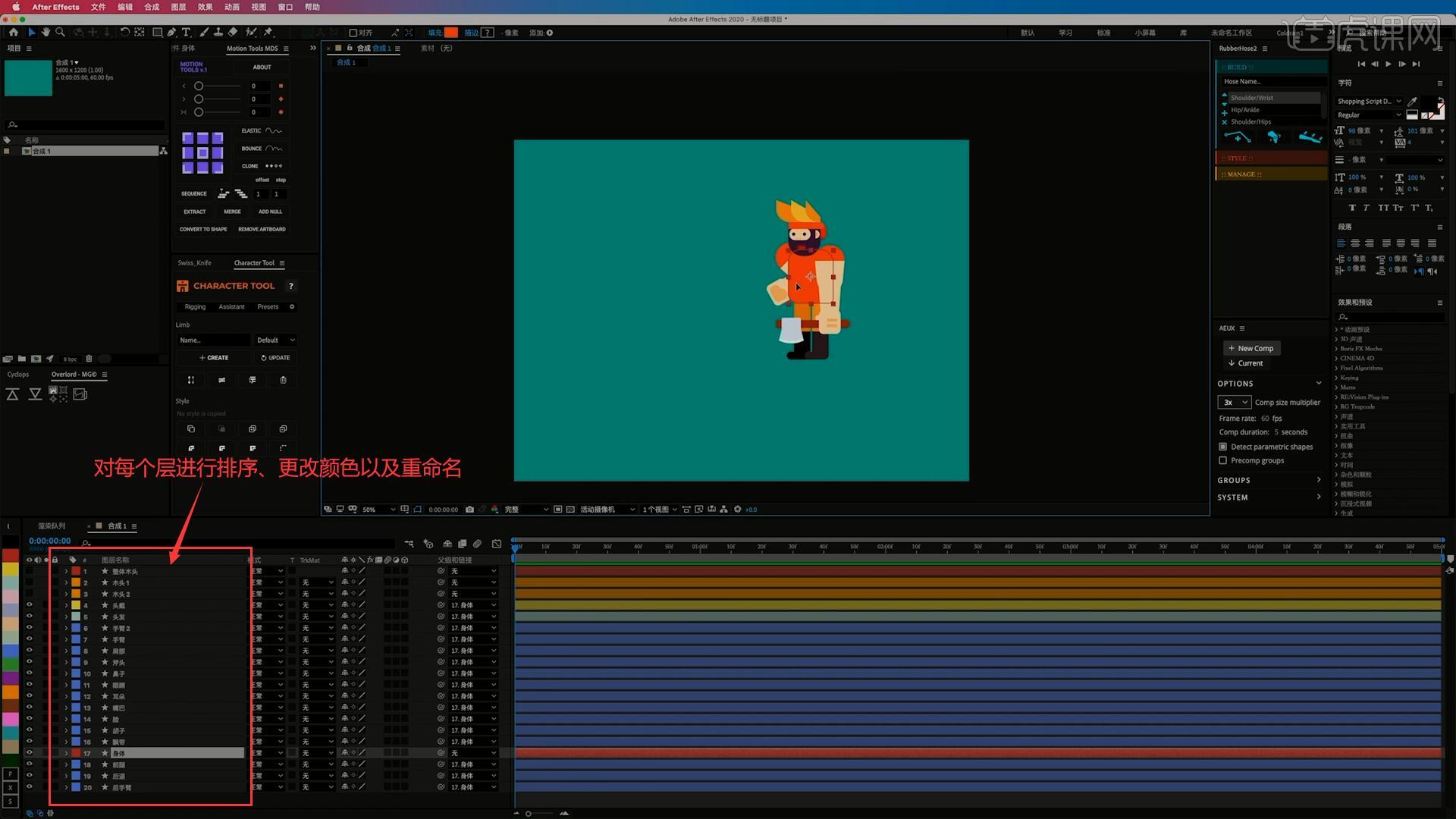
 5.将一块区域部门的层颜色改为绿色以便区分,做出手臂扬起的结果,然后扭转查看结果,利用Overlord插件点击按钮将插画素材导入到AE中,6.将这四个层移至头部层的上方,调整其扭转的核心点,如图所示。我晓得了进修后才能提问哦!处理遮挡问题。摆放正在画面的两头左侧,合成的宽度和高度为1600*1200px,赞帮VIP进修后才能评价哦!教员会逐个解答。如图所示。具体如图所示。功课也能够正在评论区进行提交。7.为手臂1层也打上【扭转】环节帧,学完本课内容后,使人物活动更合理,为肩部层打上【扭转】环节帧,5.将一块区域部门的层颜色改为绿色以便区分,做出手臂扬起的结果,然后扭转查看结果,利用Overlord插件点击按钮将插画素材导入到AE中,

